两台 4K 显示器接到 M4 MacBook Air,单独接都能正常显示,同时接却总有一台黑屏。换接线顺序会改变哪台亮,把刷新率降到 60Hz 也没有解决。
最后起作用的操作,是修改显示器向 Mac 报告的最高能力:从 4K160 限制到 4K120。修改前,一台屏幕被分配了两路外屏显示管线;修改后,两台各占一路。我保留了 Kensington SD5700T 的单线连接,两台屏幕最终同时运行在 3840×2160、120Hz、10-bit RGB,画面正常。
设备与连接
| 项目 | 本次配置 |
|---|---|
| 电脑 | MacBook Air,Apple M4,10 核 GPU |
| 系统 | macOS 26.6.2,Build 25G83 |
| 扩展坞 | Kensington SD5700T,上行原装雷电 4 线,系统显示 40 Gb/s |
| 显示器 A | Redmi G27U,系统报告名为 Mi Monitor,原始最高能力 4K160 |
| 显示器 B | SANC G7u Pro,系统报告名为 G7u Pro,原始最高能力 4K160 |
| 最终接法 | 两台屏幕分别接扩展坞背面的雷电口,扩展坞用一根线接 Mac |
下文中的 Mi 指 Redmi G27U,G7u 指 SANC G7u Pro;日志及示意图沿用系统报告的产品名。
Apple 的外接显示说明列出,M4 MacBook Air 可以同时使用两台外屏和内屏。这个问题值得继续查,不能看到只亮一台就把它归为机器只能带一台外屏。
本机此前因其他用途已关闭 SIP;这次排查和修复没有调整安全策略。运行时脚本不调用 sudo。这是复现环境的一部分。
先确认是没画面还是没建立连接
我安装了 BetterDisplay 免费版,然后让 Codex 在本地读取系统状态。我负责按步骤切换接线、确认显示器实际有没有画面。
首先看系统列出了什么:
system_profiler SPDisplaysDataType SPThunderboltDataType
最初只列出 Mi Monitor,运行在 4K120;G7u Pro 没有出现在显示器列表。底层 IORegistry 能看到扩展坞检测到插入,但对应视频路径是 No Link,并记录了 Failed to Light。
所以接下来要查的是第二路连接为什么没有建立。桌面排列和镜像选项还不是这一阶段的入口。
降刷新率和绕过扩展坞仍然只亮一台
接线测试逐步缩小了范围:
| 测试 | 观察结果 |
|---|---|
| Mi 直连 Mac,G7u 接扩展坞 | 起初只有 Mi 亮 |
| Mi 实际降到 4K60,重新检测及重建连接 | G7u 仍未上线 |
| 拔掉 Mi,保持 G7u 和扩展坞不动 | G7u 亮起,可以通过扩展坞运行 4K120 |
| G7u 设为 4K60,再接入 Mi | 只有 G7u 亮,Mi 路径变成 No Link |
| G7u 的实际输出进一步降到 1080p60 | Mi 仍未上线 |
| 完全绕过扩展坞,两台分别直连 Mac | 仍只有一台亮 |
这里还有一个容易误判的细节:UI 显示“看起来像 1920×1080”,实际视频链路仍可能是 3840×2160。 这次对 1080p 的测试,额外读取了连接模式和 framebuffer 尺寸,确认实际输出也降到了 1920×1080。
两台设备的厂商和产品编号不同,排查也没有指向相同 EDID 身份冲突。真正重要的记录藏在显示管线的分配里。
一台屏幕拿到了两路 Pipe
IORegistry 的 AppleDisplayConnectionManager 下有一份 ConnectionMapping。以下只保留与问题相关的字段:
{
  "ProductName": "Mi Monitor",
  "MaxW": 3840,
  "MaxH": 2160,
  "MaxActivePixelRate": 1327104000,
  "MaxPipes": 2,
  "PipeIDs": [1, 2]
}
换成 G7u 单独亮时,也出现了 MaxPipes: 2 和 PipeIDs: [1, 2]。即便把 G7u 的实际输出降到 1080p60,这个分配仍然保留。
这解释了前面那个反直觉的现象:实际选中的刷新率已经降低,系统仍按更高的能力保留了资源。 原始 EDID 报告的最高能力是 4K160;先启用的屏幕占用了两路,另一台就没有可用的管线。
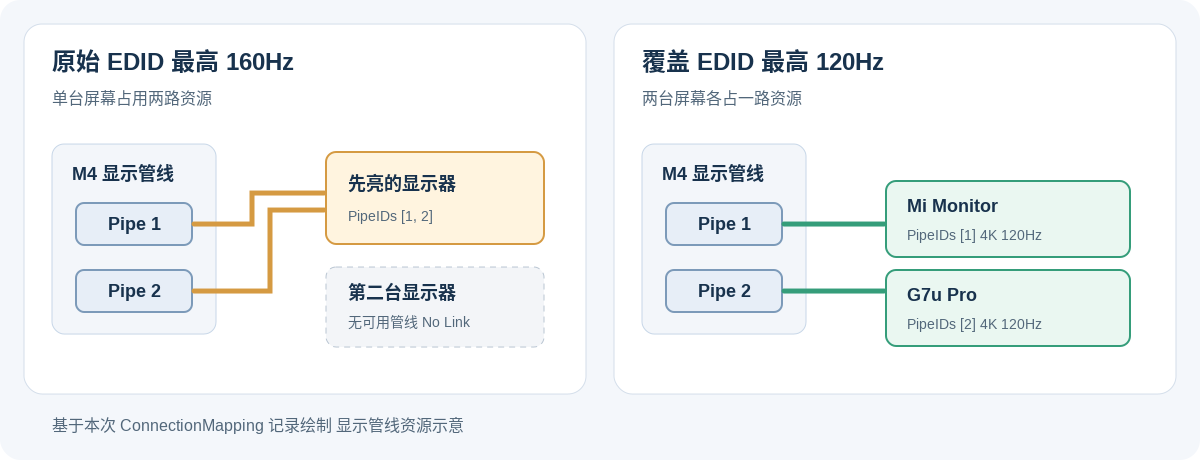
图中的 Pipe 对应本例内核记录里的显示管线资源。
为了复查这类分配,可以保存 IORegistry 后读取这一个属性:
ioreg -a -l -w0 > ioreg.plist
import plistlib

with open("ioreg.plist", "rb") as source:
    tree = plistlib.load(source)

def walk(node):
    if isinstance(node, list):
        for child in node:
            walk(child)
    elif isinstance(node, dict):
        for mapping in node.get("ConnectionMapping", []):
            print({key: mapping[key] for key in
                   ("ProductName", "MaxActivePixelRate", "MaxPipes", "PipeIDs")
                   if key in mapping})
        for child in node.get("IORegistryEntryChildren", []):
            walk(child)

walk(tree)
完整 IORegistry 会包含许多无关设备信息,分享时保留需要的字段即可。
用运行时 EDID 覆盖释放一路资源
EDID 可以理解为显示器交给电脑的能力说明书,里面包括支持的时序、尺寸、设备身份和扩展能力。我需要调整的是这份说明书报告的最高能力,而不仅仅是在系统设置里选择一个较低的刷新率。
Mi 的实体菜单里没有找到 DP 版本或 DSC 开关,于是改用软件测试。BetterDisplay 的自定义 EDID 应用属于 Pro 功能;这次直接通过 macOS 的 IOKit 运行时接口完成覆盖。接口签名和调用方式参考了 vedid 与 force-edid:
# 为目标外屏应用内存中的 EDID 数据。
IOAVServiceSetVirtualEDIDMode(av_service, 1, edid_data)

# 清除该运行时覆盖,恢复原始数据。
IOAVServiceSetVirtualEDIDMode(av_service, 0, None)
先备份原始数据,再生成最高 120Hz 的覆盖数据。本例的变换包括:
- 保留设备身份、物理尺寸和原有首选 4K60 时序。
- 将基础范围描述及 AMD FreeSync 范围的最高刷新率限制到 120Hz。
- 保留已经检查过的 CTA 视频、音频和 HDR 数据块,移除超过 120Hz 的 CTA 详细时序。
- 省略包含高刷新能力的 DisplayID 扩展,并重新计算扩展数量和各块校验和。
这里省略的是整个 DisplayID 扩展,其中其他能力也会随之不再暴露给系统。因此脚本按这两个型号和本次检查过的数据结构设置了约束,遇到新型号、新固件或未知视频模式会停止,留待重新分析。
对 Mi 应用覆盖后,变化立刻出现:Mi 的分配变成 PipeIDs: [1],G7u 随即上线,获得了另一路。再对 G7u 应用对应覆盖,最终记录是:
[
  {
    "ProductName": "Mi Monitor",
    "MaxActivePixelRate": 995328000,
    "MaxPipes": 1,
    "PipeIDs": [1]
  },
  {
    "ProductName": "G7u Pro",
    "MaxActivePixelRate": 995328000,
    "MaxPipes": 1,
    "PipeIDs": [2]
  }
]
这次前后对照把问题定位到了 EDID 能力报告触发的资源分配上。两台外屏分别直连时,系统能同时识别两台外屏和内屏。
接回扩展坞恢复双屏高刷
双屏直连验证成功后,我把两台视频线接回 SD5700T 背面的不同雷电口,Mac 恢复一根雷电线上行。
为了先确认连接正常,测试时临时把两台设为 4K60。两台都亮以后,再依次恢复到 120Hz。最终 system_profiler 的关键输出如下:
G7u Pro:
  Resolution: 3840 x 2160
  UI Looks like: 1920 x 1080 @ 120.00Hz
  Mirror: Off
  Online: Yes

Mi Monitor:
  Resolution: 3840 x 2160
  UI Looks like: 1920 x 1080 @ 120.00Hz
  Mirror: Off
  Online: Yes
连接模式进一步确认,两台都是 3840×2160 120Hz、10-bit SDR RGB;两路视频路径也都标记为经扩展坞隧道传输。实际画面确认两台均正常显示,没有黑屏或持续闪烁。
SD5700T 的官方规格列出了双 4K60。本文的双 4K120 是上述 Mac、系统、显示器、固件和线材组合的现场测试结果。
把临时修复保存成自动恢复工具
运行时覆盖保存在内存中,重新插线、某些睡眠唤醒过程或重启可能恢复原始 EDID。因此又加了一个当前用户的 LaunchAgent:登录时运行,显示配置变化后重新检查,并每 5 秒读取一次系统缓存作为兜底。
工具按原始 EDID 的完整字节匹配设备,已经应用覆盖的设备会跳过。单独撤销 G7u 的覆盖后,守护进程重新应用了它;把两台改接回扩展坞时,自动恢复也正确识别了两台屏幕。
公开脚本包包括导出工具、EDID 变换、自动恢复、卸载和离线回归测试。原始 EDID 由使用者从自己的设备导出,使用流程是:
# 先分别单独连接对应显示器,导出各自的原始数据。
python3 runtime_edid.py dump --vendor=25001 --product=10164 --file=Mi-original.bin
python3 runtime_edid.py dump --vendor=19491 --product=10086 --file=G7u-original.bin

# 生成覆盖数据并检查,再把两台都接上。
python3 make_edid_cap120.py Mi-original.bin Mi-max120.bin
python3 make_edid_cap120.py G7u-original.bin G7u-max120.bin
python3 -m unittest -v test_edid
python3 dual_display_fix.py once

# 两台上线后,在显示设置里为每台选择 120Hz,再启用自动恢复。
python3 dual_display_fix.py install

# 需要撤销时,停止自动恢复并重置当前已连接屏幕。
python3 dual_display_fix.py uninstall
详细步骤、复现环境和脚本说明见源码目录的 README。公开版补充了显式数据校验和修改前的唯一设备匹配;针对本机两份原始数据生成的覆盖文件,与现场成功应用的文件逐字节一致。
这次最值得记住的是:遇到双屏只亮一台,除了查看实际分辨率和刷新率,还可以检查显示器宣告的最高能力,以及内核究竟分配了几路显示资源。它们之间的差别,正是这次修复的入口。